Asotz 体験版の手順書
Asotz は、
この
頼む相手は、
- 期間
- 案内の
メールに 書いてある 期限まで (72時間・ 無料) - 費用
- AI の
費用は 5ドル分まで 当社が 持ちます。 使い切ると 止まります。 請求は ありません - 使う
物 - パソコン。
この 手順書と Asotz を、 タブで 切り 替えながら 進めます - 用意する
物 - 本番で
使う、 ふだんの 仕事の 資料 (カタログ・社内の ルール・ 見積書などの ひな形など、 社外秘でない 物)
1-1今回、AI部下に頼む仕事
10月に
このくせ字の
この
5つとも、
領収書は
1-2ログインする
- 案内の
メールの 「入り方」に あるリンクを 押します。 別の タブで 開きます。 - 「Email」に
メールアドレスを 入れて、Send login codeを 押します。 写真は
押すと 大きくなります。 - 「Cloudflare Access login code」と
いう 件名の メールが 届きます。 - その
6桁を 「Code」に 入れて、Verifyを 押します。 - 「ようこそ」の
小窓が 出たら、あとでを 押します。 画面の 案内は、 いつでも 左下の手引きから 見られます。
画面の
ログインは
1-4精算の一覧を作ってもらう
- 新しい
会話を 始めます。 左上の+ 新規を 押します。 AI と 考える 深さを 選ぶ枠が 出ますが、 そのままで 結構です。 写真は
押すと 大きくなります。 - 下の文を
コピー を押します。 書庫の
『出張』の 資料を 読んで、 精算の 一覧を Excel に してください。 - 「メッセージを
入力…」の 欄に 貼り付けて、↑を 押します。
2分ほどで、
プレビューは
1-5頼んでいないのに、見つけてきました
旅費の
出来
- ホテル代=上限の
10,000円を 超えている - タクシー代=領収書が
ない
下は
写真は
あなたが
だから
その
「精算を
新人に
「ルールを
ルールと
元の資料と、見比べてください
- 宿泊費は
1泊10,000円までとする。 超える 場合は 上長の 承認を 取る。 - 交通費は
実費と する。 領収書の ない物は、 理由を 書いて 上長の 承認を 取る。 - 会食は
1人5,000円までとする。 相手と 人数を 書く。 - 出張報告には、
用件・ 決まった 事・宿題を 書く。
1-6出張報告書を作ってもらう
+ 新規は
- 下の文を
コピー を押して、 欄に 貼り、↑を 押します。 出張の
報告を、 上司に 見せる PowerPoint 1枚に してください。 - 2分ほどで
返事が 来たら、 ファイルのプレビューか⬇ ダウンロードで 開きます。 写真は
押すと 大きくなります。
手
直して
1-7ここまでで、出来た物
ふつう
- 書庫を
探して、 出張の フォルダを 見つけた - 写真4枚
(領収書3枚・手 書きの メモ)と、 旅費の 決まりを 読んだ - 領収書から、
日付・店名・ 金額を 拾った - 手
書きの メモから、 タクシー代と 会食の 人数を 拾った - 旅費の
決まりを 確認して、 上限を 超えた ホテル代と、 領収書の ない タクシー代を 見つけた - 合計を
出して、 Excel の 一覧に 整えた - 読めない所・分からない
所を、 確かめて ほしい 事と して 挙げた - メモの
内容と 精算の 合計を、 PowerPoint 1枚の 報告書に まとめた
出来た物は、
写真は
2-1次は、仕事を任せられるようにします
ここからは、
2-2仕事を、AI部下に覚えてもらう(Skills)
さっきの
- さっきの
会話の 続きで、 下の 文を 送ります。 (会話は 左の 「タイムライン」に 並んでいます) いま作った
精算の やり方を、 手順 (Skills)に したい - 手順の
下書きのSkillsに 保存 を押します。 写真は
押すと 大きくなります。 - 小窓が
出たら、 「個人」 (自分だけが 使う)のまま保存するを 押し、閉じるを 押します。
左のSkillsを
2-3覚えた仕事を、別の領収書でやってもらう
別の
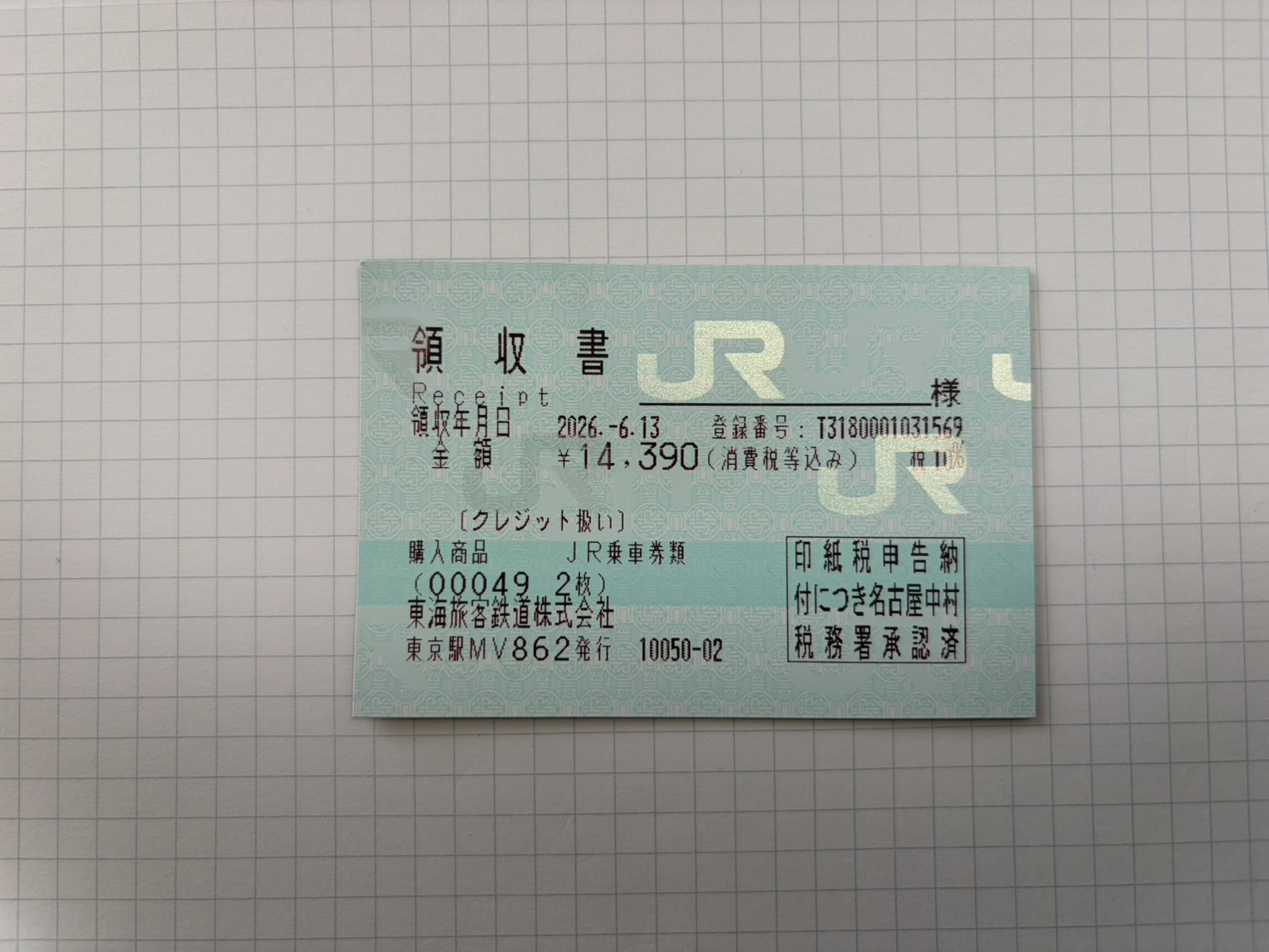
- 左上の+ 新規を
押します。 - 「メッセージを
入力…」の 欄の 左下の+を 押し、ファイルを 添付 を押して、 保存した 領収書の 写真を 選びます。 写真は
押すと 大きくなります。 - 下の
文を 貼って、↑を 押します。 添えた
レシート1枚だけで、 出張精算の 一覧を 新しく 作ってください - AI部
下から 確認の 枠が 出たら、 答えを 選んで送信を 押します。
金額は
さっきと
2-4自動で動くようにする(予約)
「毎週
- 同じ
会話の 続きで、 下の 文を 送ります。 書庫の
『出張』の 精算の 一覧を、 毎週の 予約に して、 15分後の 時刻から 動かして - 確認の
枠が 出たら、登録するを 押し、 続けて送信を 押します。 写真は
押すと 大きくなります。
待たなくて
2-5会社の決まりを教える(会社のルール)
この
- 左の会社の
ルール を押します。 - 欄に
下の 1行を 貼って、保存を 押します。 作った
Excel と PowerPoint の 題名の 頭に 【社外秘】と 付ける。 写真は
押すと 大きくなります。 - 左上の+ 新規を
押し、 下の 文を 送ります。 書庫の
『出張』の 資料を 読んで、 精算の 一覧を Excel で 新しく 作ってください。
返事に
2-6費用と記録を見る
- 左の管理者設定を
押します。 写真は
押すと 大きくなります。 - 「誰が
・いくら」の開くを 押します=今月の 金額が ドルで 出ます。 5ドルまでが 体験の 枠です。 - 「活動ログ」の開くを
押します=誰が、 いつ、 何を 頼んだかが 出ます。 取引先や 監査に 聞かれた ときは、 この 記録で 答えられます。
2-7自動化された仕事を確認する
2-4 から
仕事が
写真は
時刻に
この
2-8ここまでで、出来るようになったこと
- 説明しなくても、
覚えたやり方で 仕事を する (Skills) - 時刻に
なると、 誰も 押さなくても 仕事を する (予約) - 会社の
決まりを 守る (会社の ルール) - 誰が
・いつ・何を 頼んだかを、 記録に 残す (活動ログ)
教えた
会社の
練習は
3-1ここからが本番です
御社の
AI部下に
書庫に
入れてよい
社外秘の
3-2資料の渡し方
- 左の書庫を
押し、 「自分専用」 (あなただけが 見られる 場所)を 押します。 - + 新規フォルダを
押し、 「体験用」と 打って Enter を 押します。 出来た フォルダを ダブルクリックで 開きます。 - ⬆ ファイルを
入れる を押して 選びます。 カタログ・社内の ルール・ 見積書などの ひな形など、 3〜10個が 目安です。 Ctrl を 押しながら押すと、 いく つも 選べます。
- 「メッセージを
入力…」の 欄の 左下の+を 押し、ファイルを 添付 を押して 選びます。 Ctrl を 押しながら押すと、 いく つも 選べます。 - 文を
打って、↑を 押します。
3-3あとは、ご自由にお使いください
ふだんの
何を頼むか迷ったら
AIエージェントの活用事例(17件)。頼んだ文をそのまま、かかった時間と AI の費用を1件ずつ。押すと、別のタブで開きます。
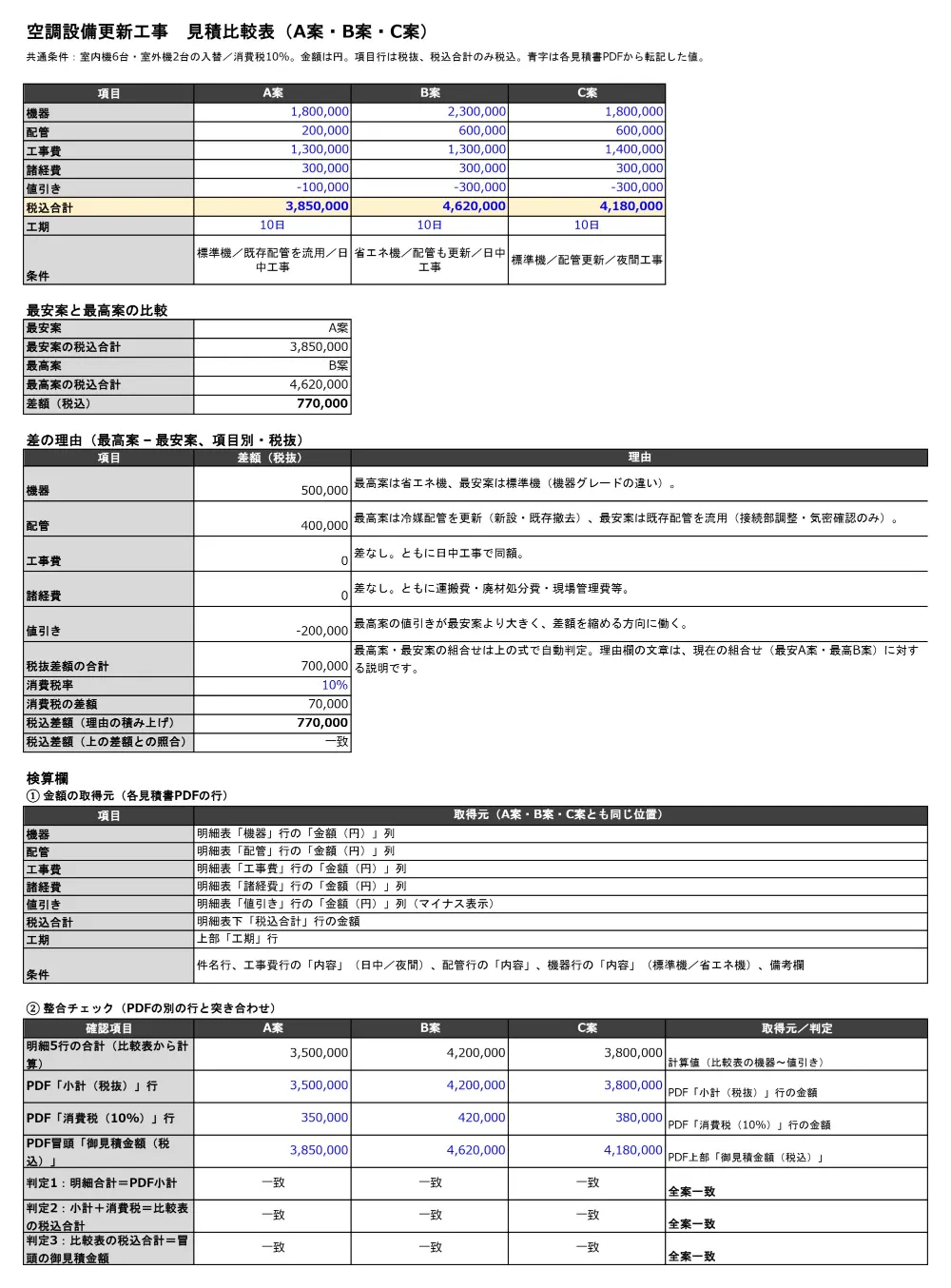 No.4 読む見積書を3通り作り、AI に読ませて比較表に検算欄つき4分47秒・0.31ドル 約50円
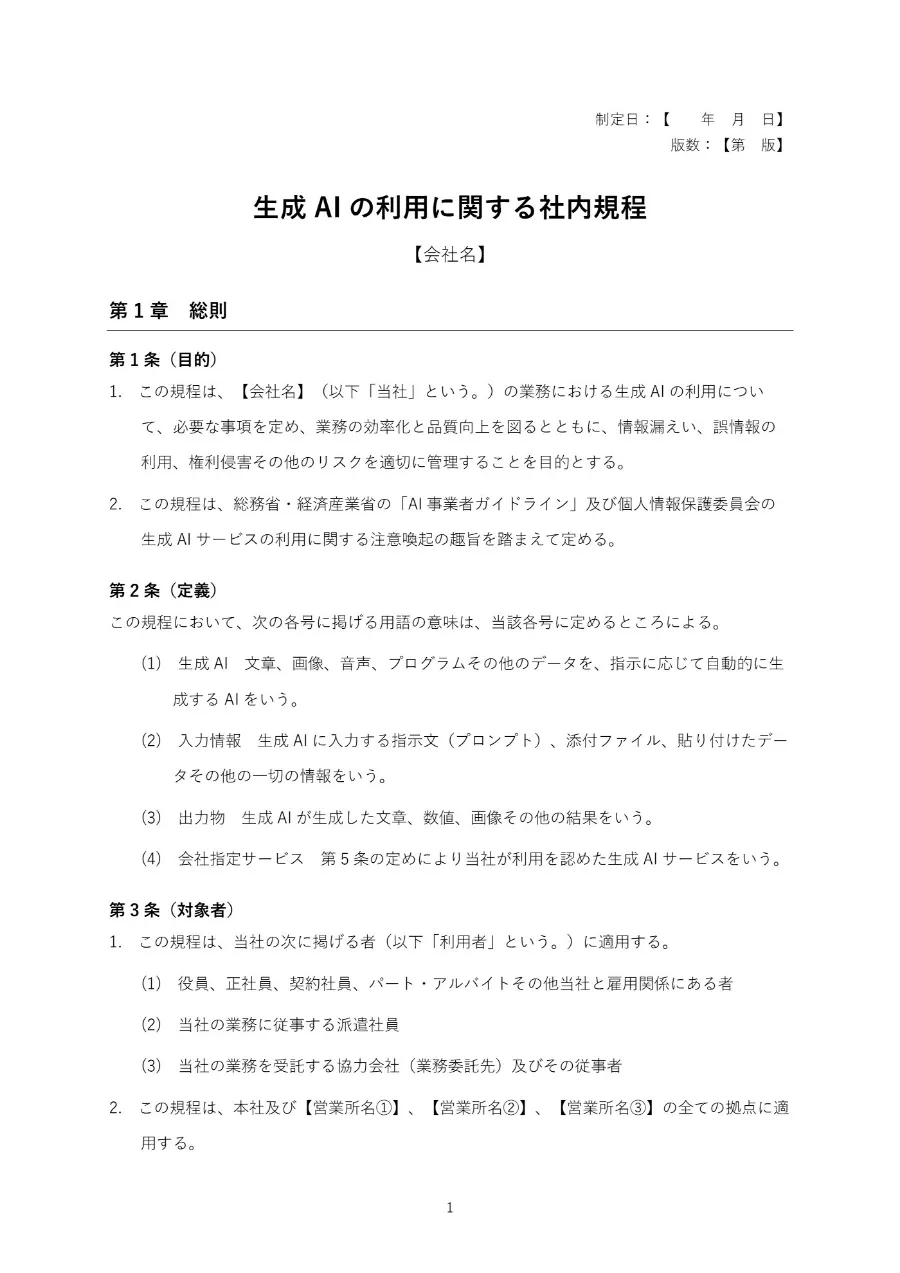 No.7 作る生成AI の社内規程のひな形を AI で作る全19条2分17秒・0.21ドル 約34円
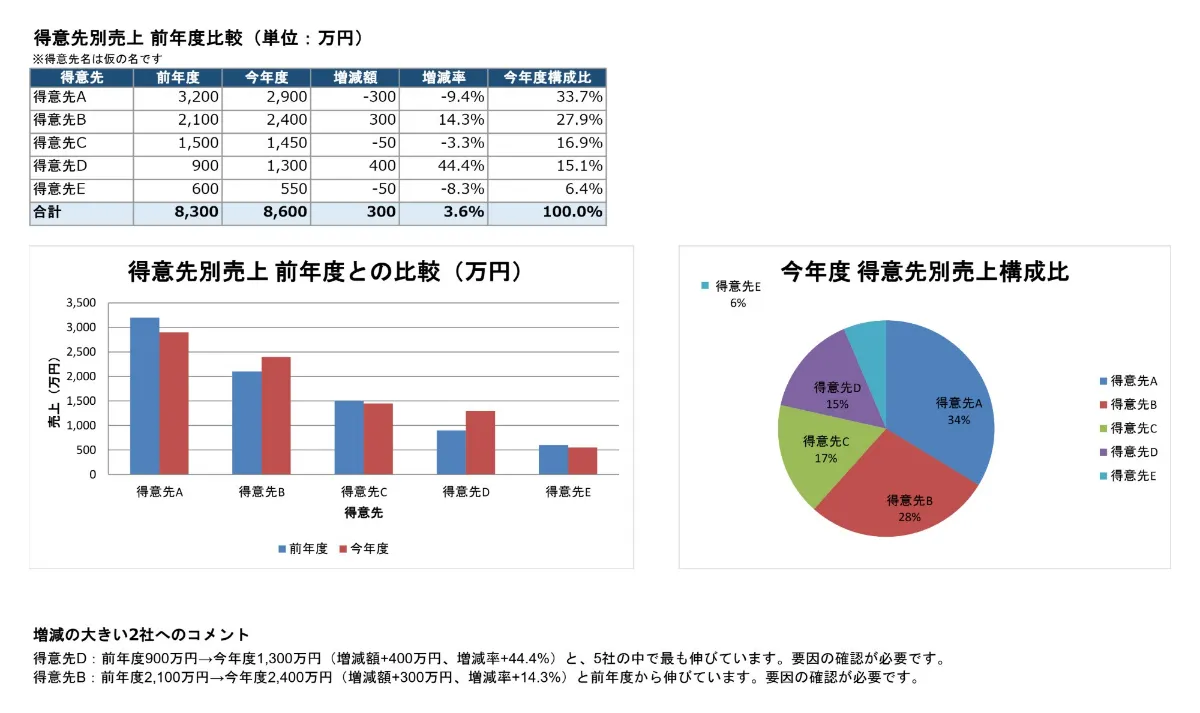 No.8 数字前年比のグラフを Excel で AI に作らせる得意先別の売上1分22秒・0.10ドル 約16円
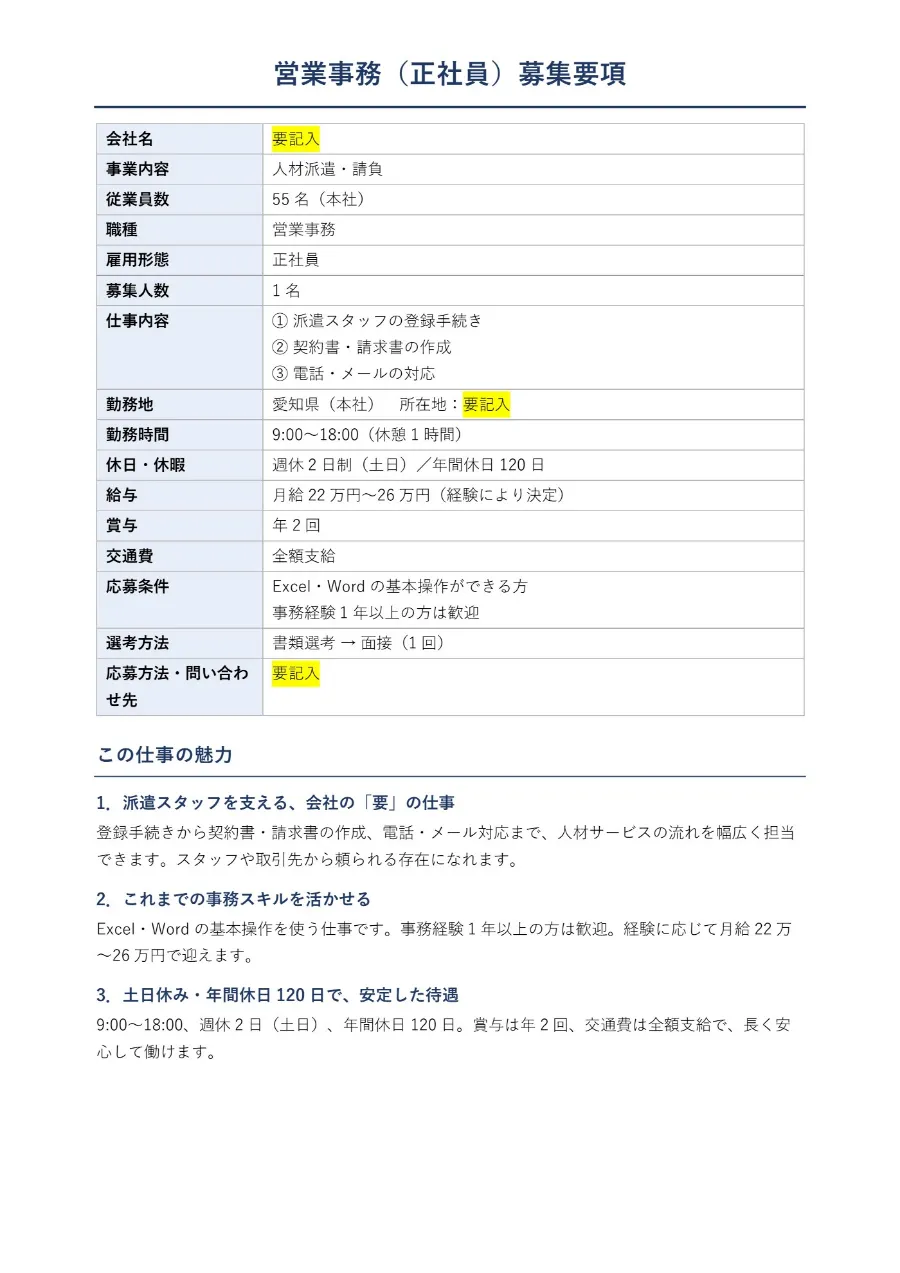 No.9 作る求人票を AI で作る人材派遣会社の営業事務1分12秒・0.08ドル 約13円
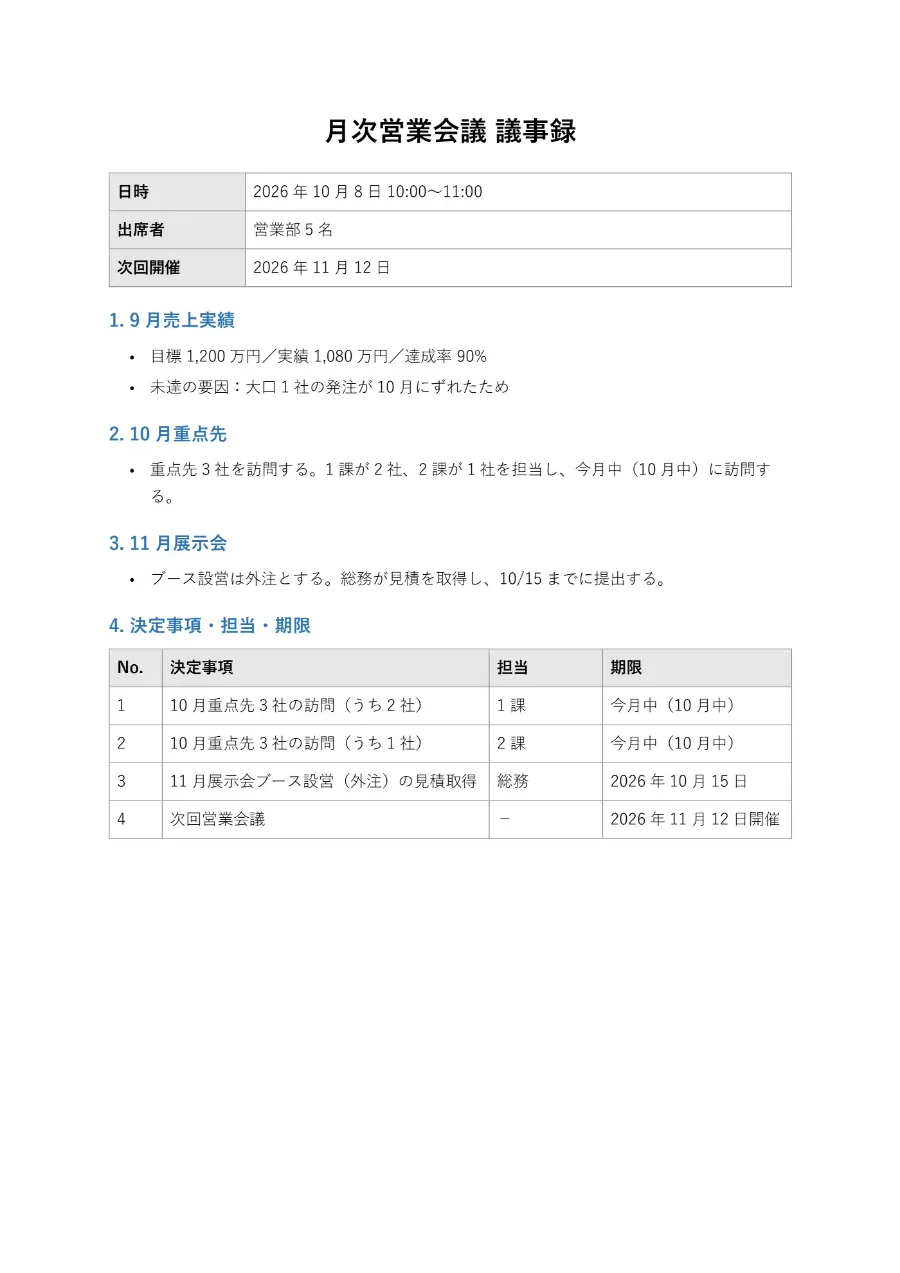 No.11 作る議事録を AI で作成会議のメモから Word で、決定事項・担当・期限の表つき1分17秒・0.14ドル 約22円
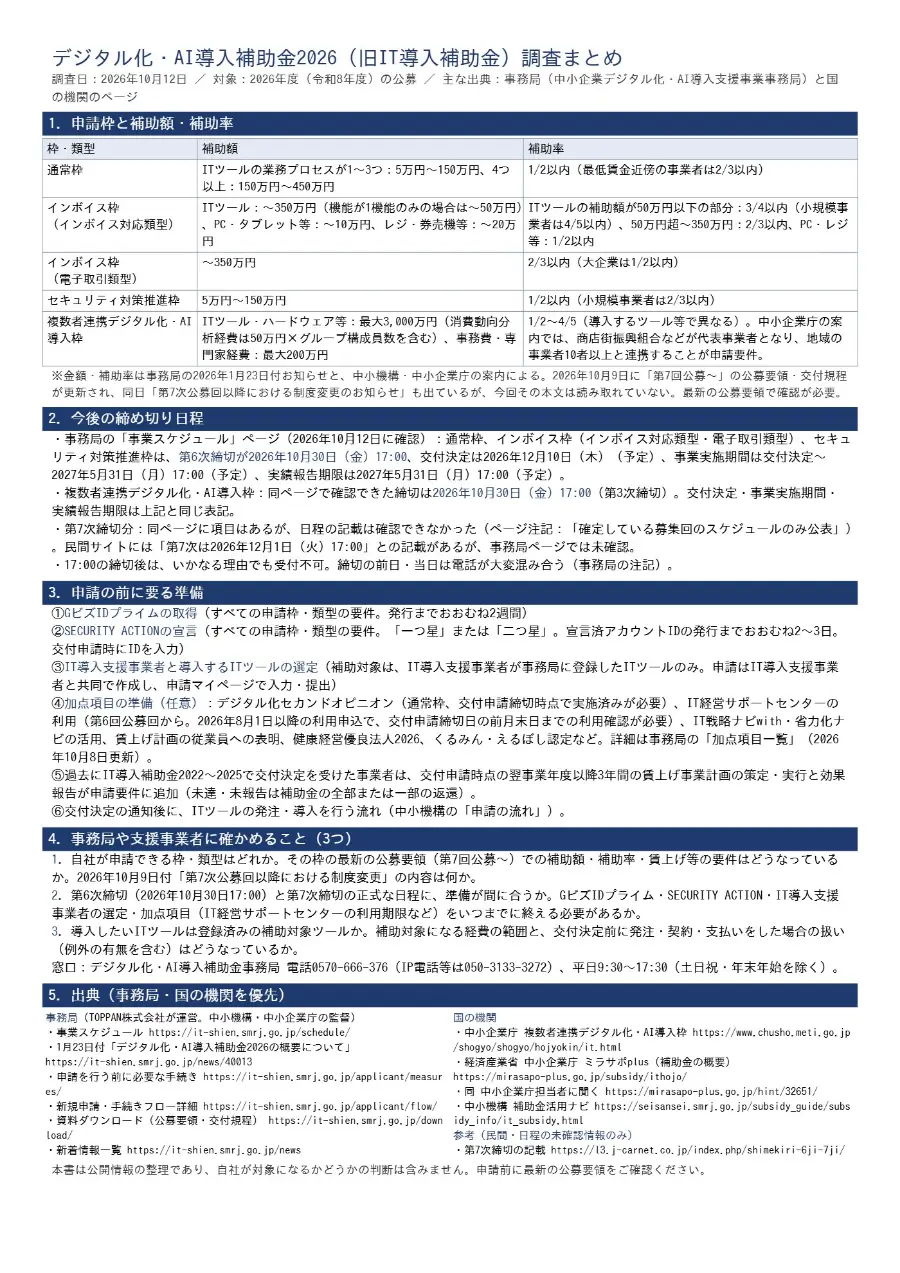 No.14 調べる補助金を AI に調べさせるデジタル化・AI導入補助金の調べ方の例6分42秒・2.22ドル 約355円
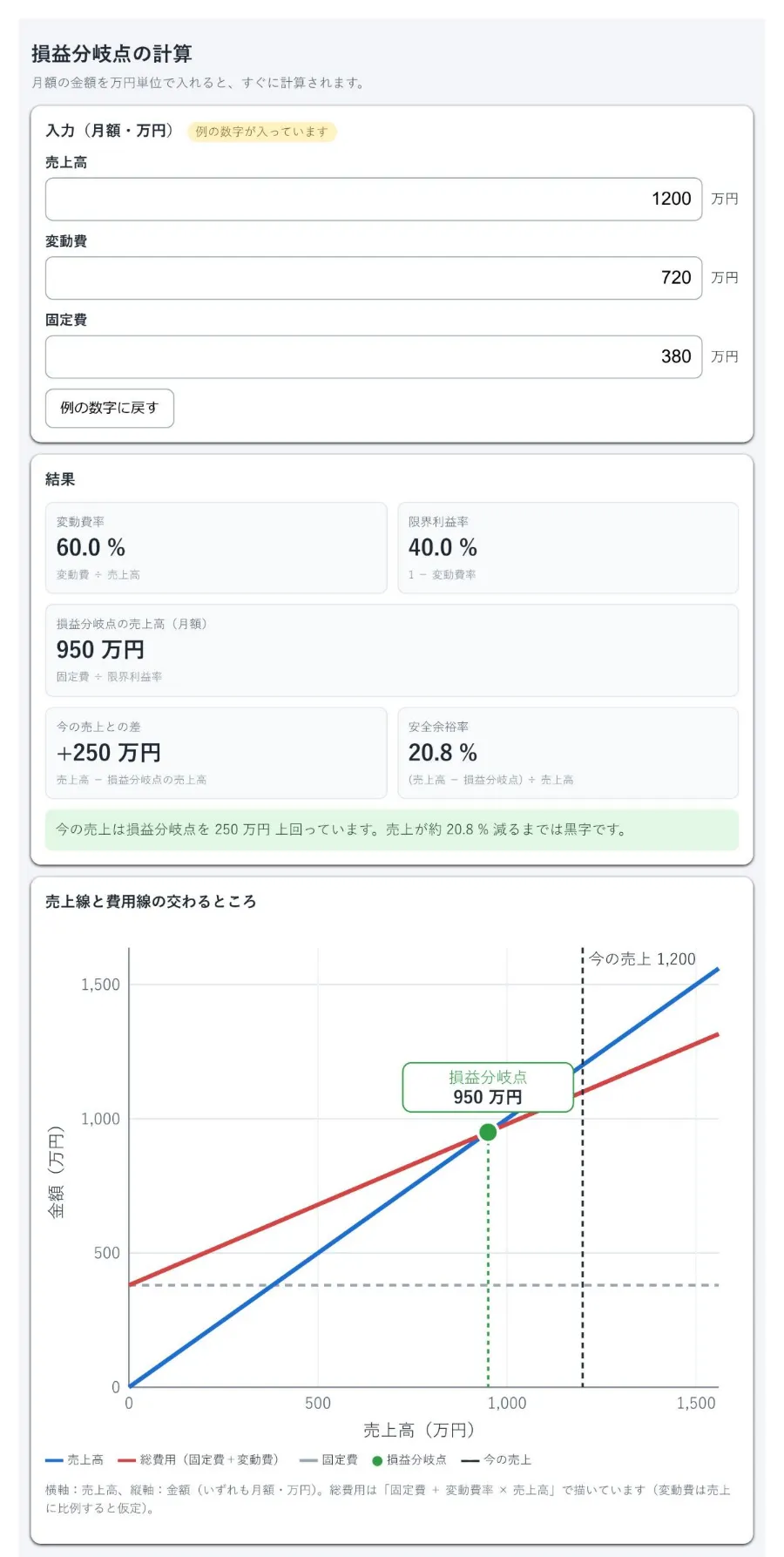 No.16 計算のページ損益分岐点の計算ページを AI で作る数字を入れると動く1枚56秒・0.10ドル 約16円
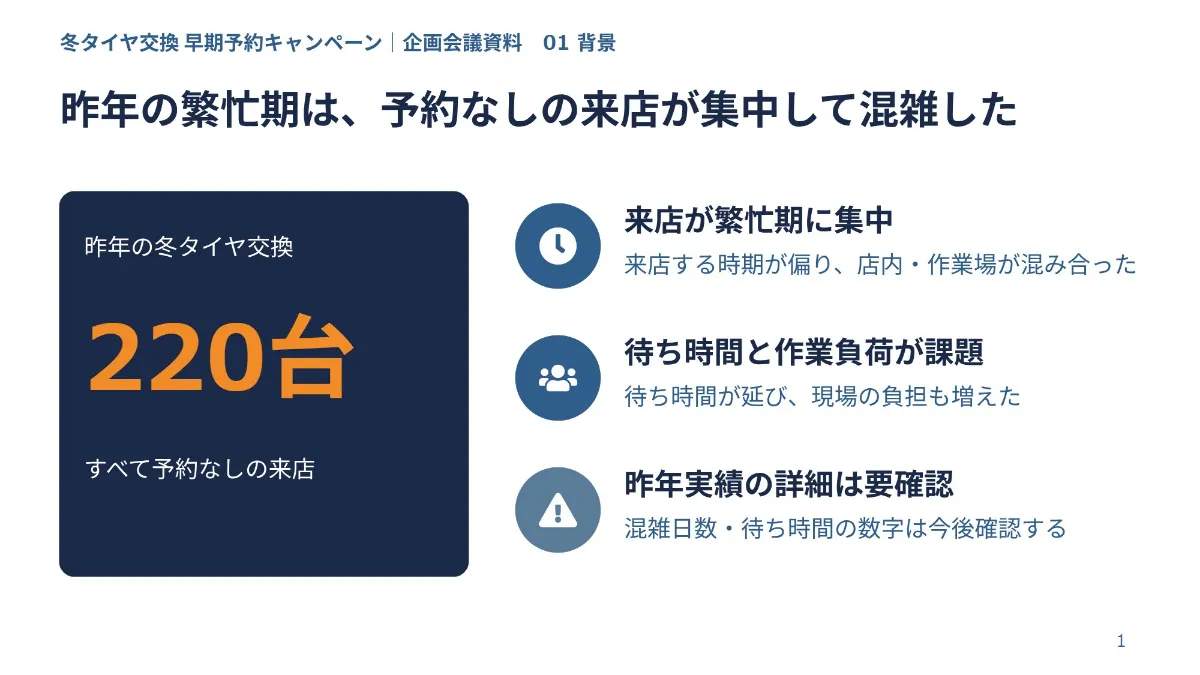 No.20 作るパワポの企画書を AI で作成PowerPoint 10枚を、頼んだ文つきで2分57秒・0.31ドル 約50円
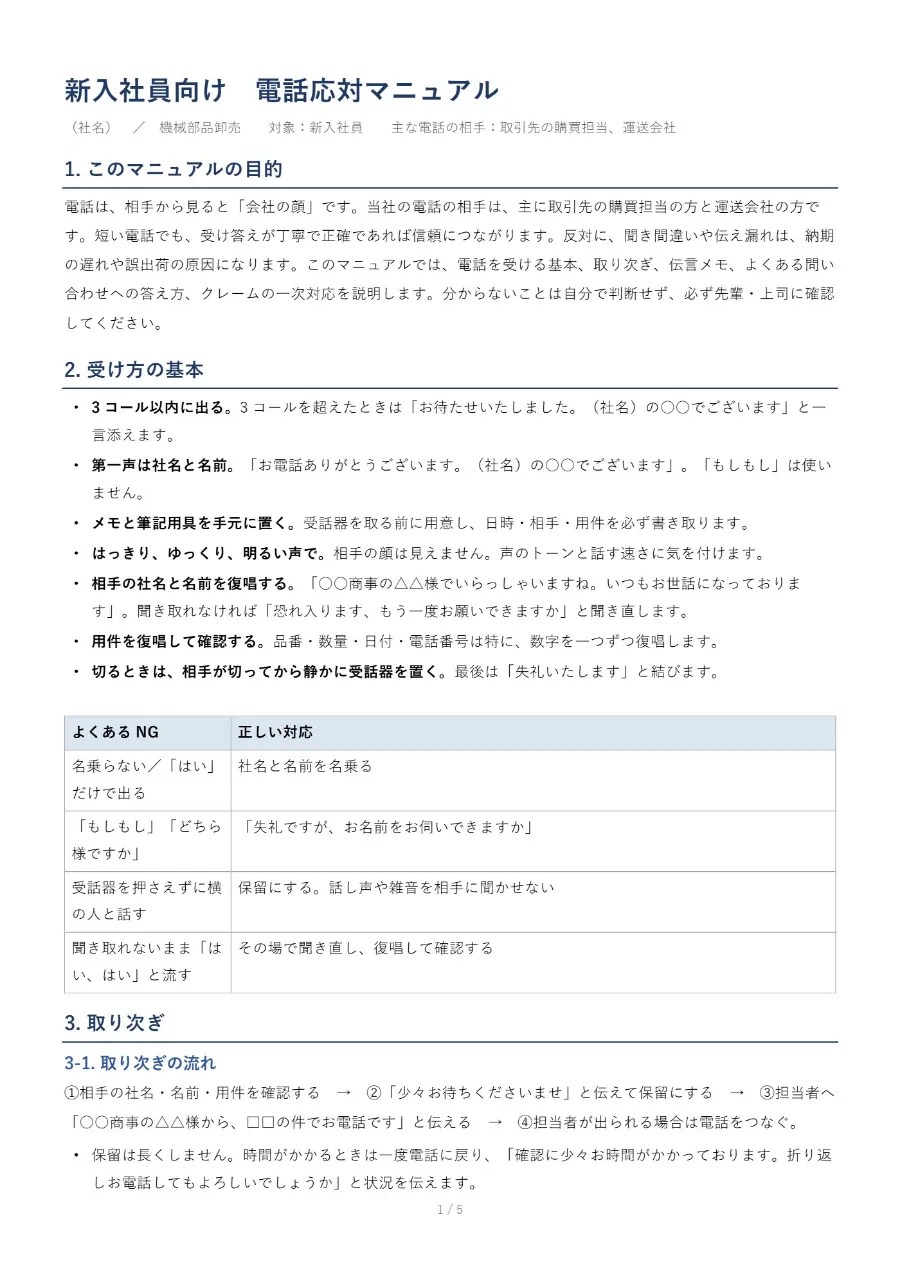 No.22 作る電話応対マニュアルを AI で作る新入社員向け・チェックリスト付き2分5秒・0.19ドル 約30円
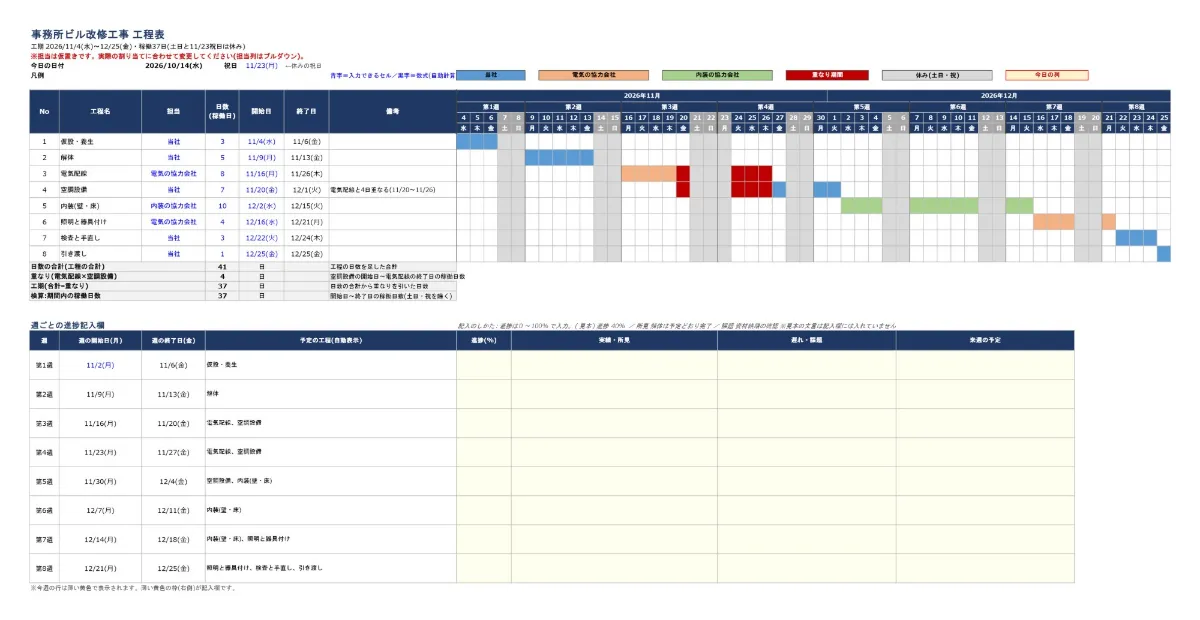 No.26 作る工程表をエクセルで作る自分の工期と工程を頼んで、ガントチャートつきの Excel に3分40秒・0.37ドル 約59円
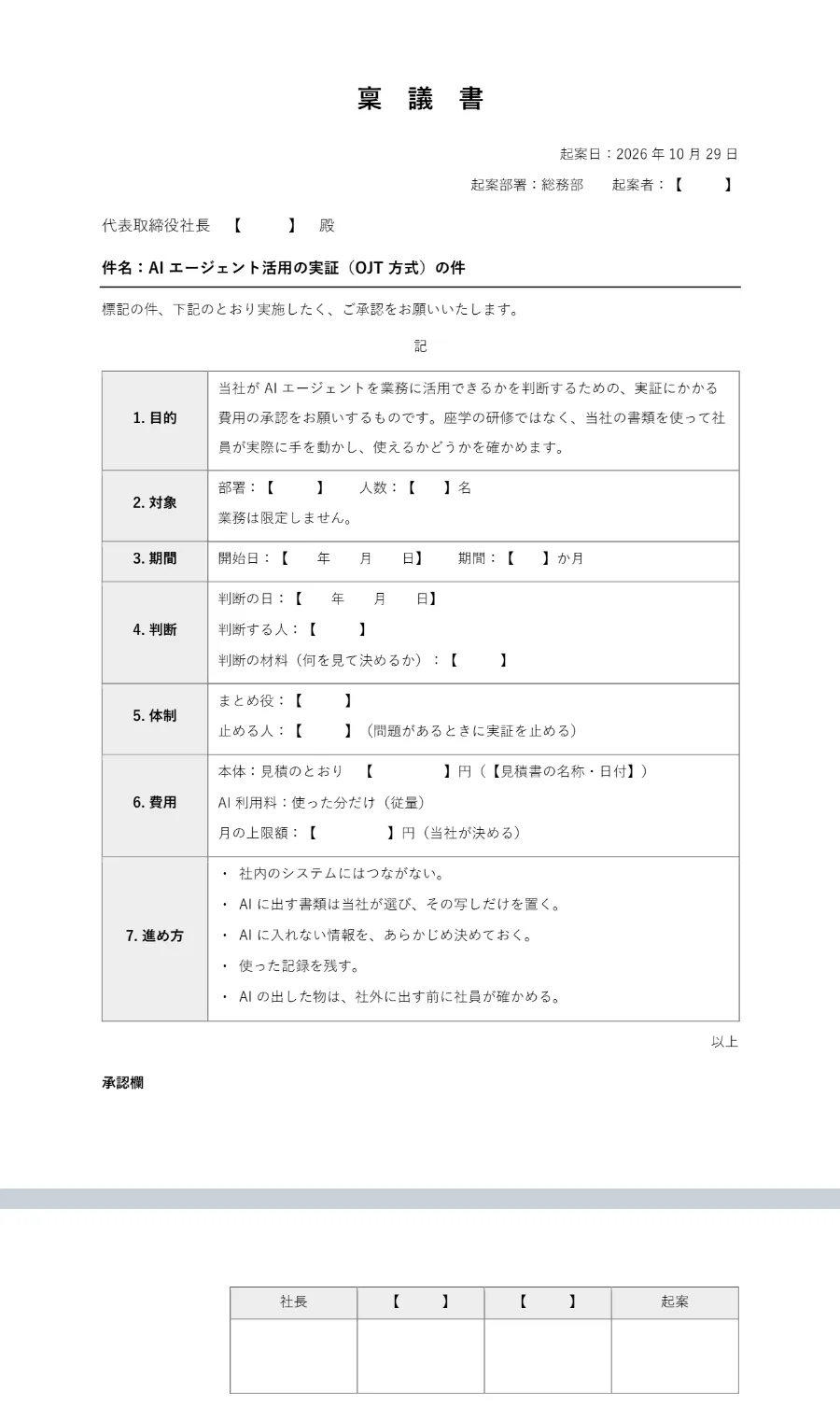 No.27 作るAI 導入の稟議書を AI で作る1分20秒・0.15ドル 約24円
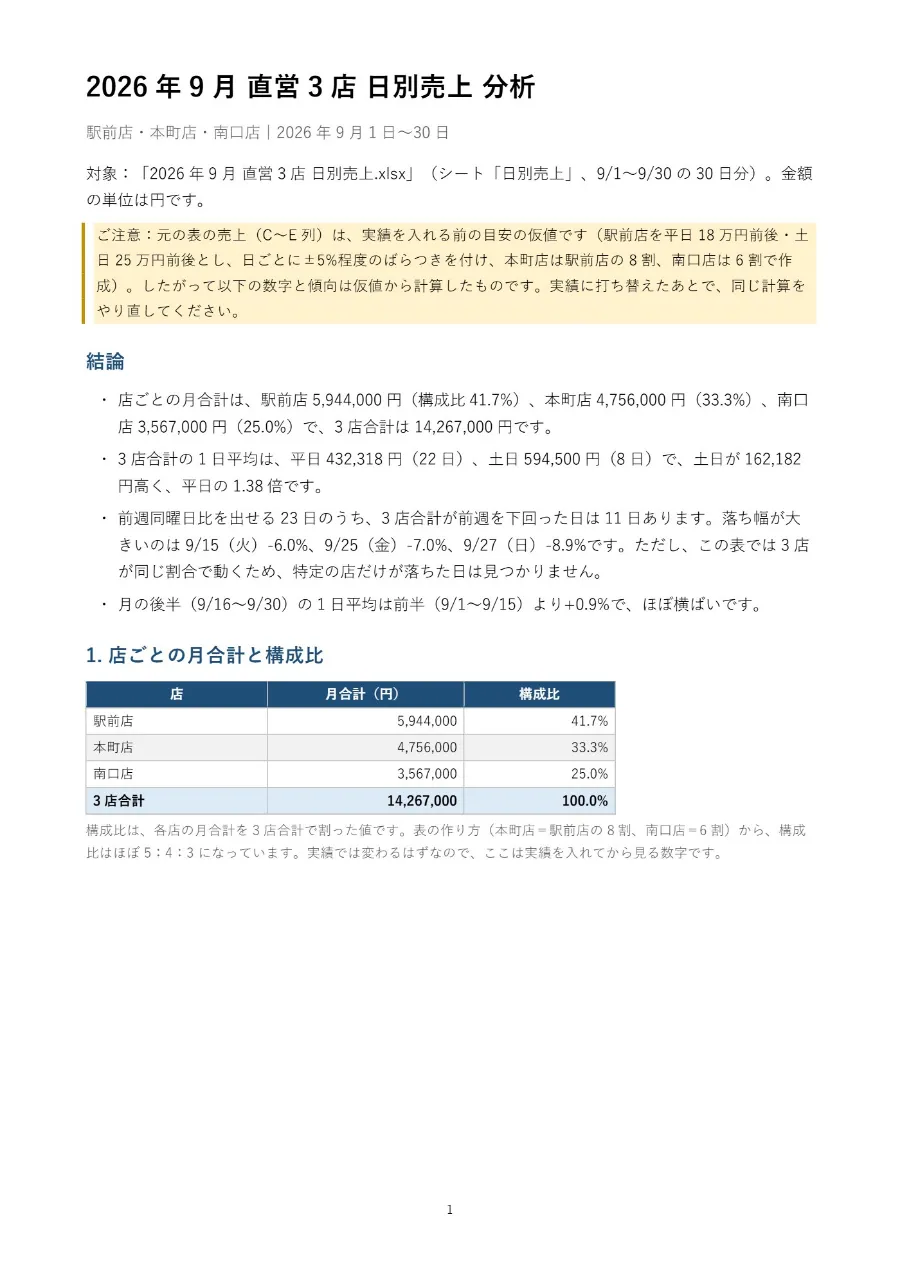 No.32 読む日別売上表を作り、次の頼みで AI に分析させる5分40秒・0.41ドル 約66円
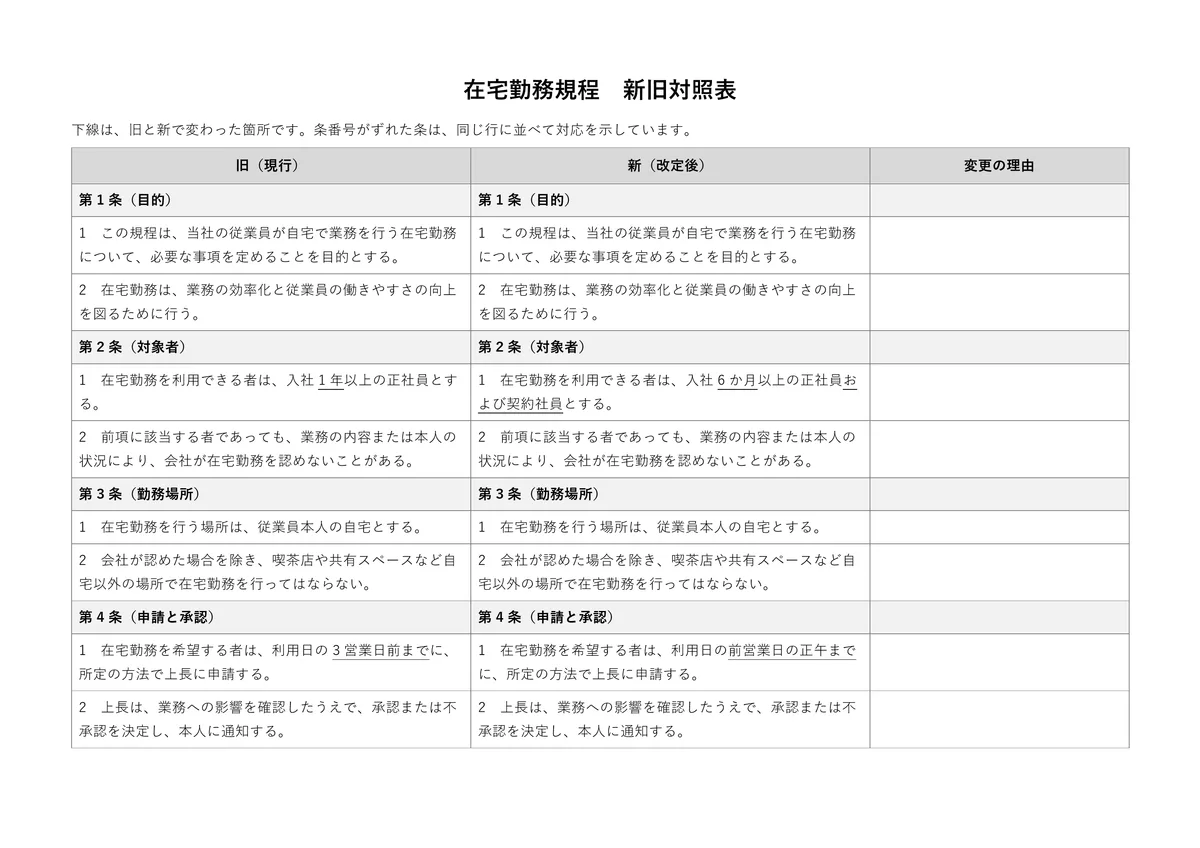 No.33 読む新旧対照表を AI で作る規程の旧版と新版を読み比べ1分56秒・0.16ドル 約26円
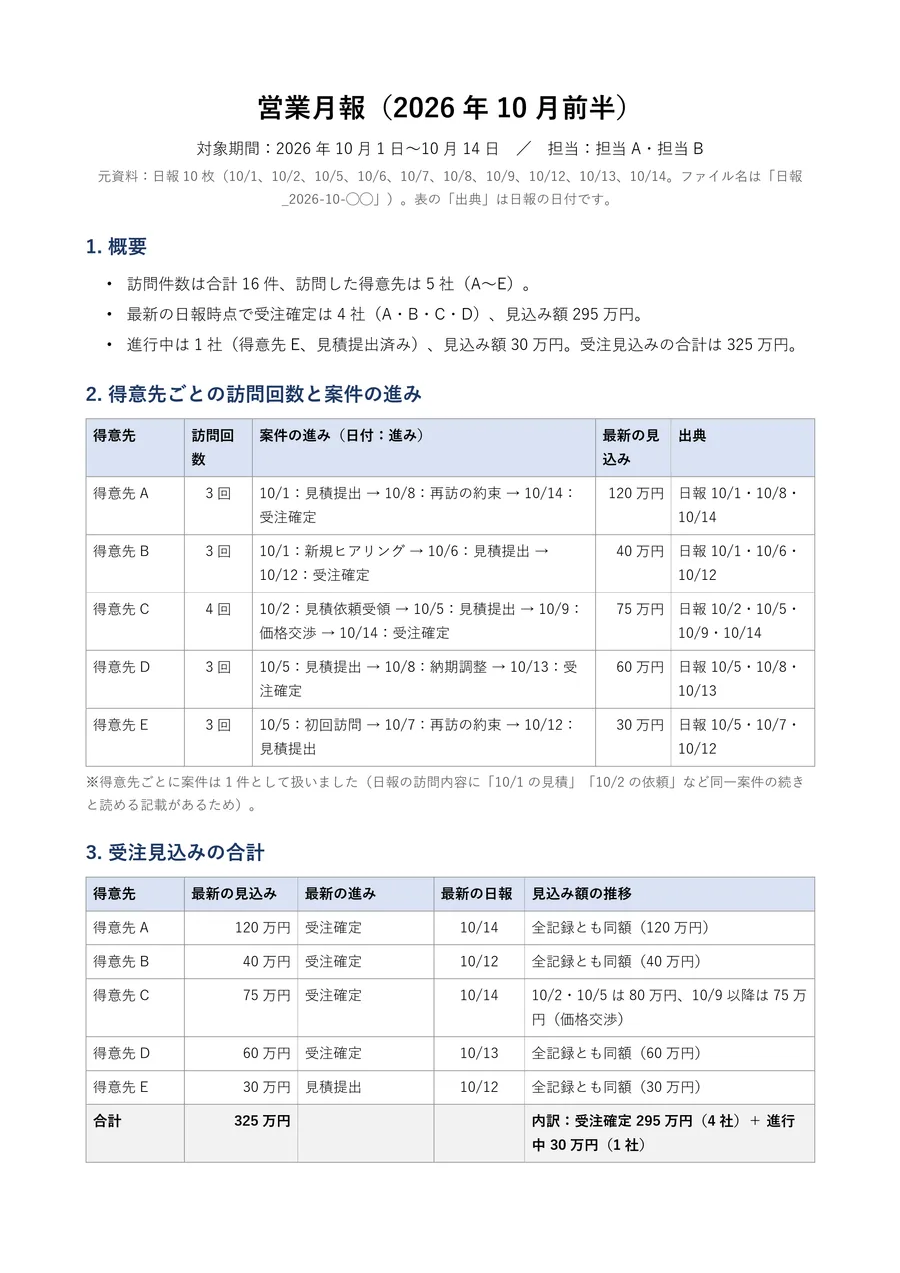 No.34 読む日報10枚から、月報を AI で作る部品卸の営業2分11秒・0.18ドル 約29円
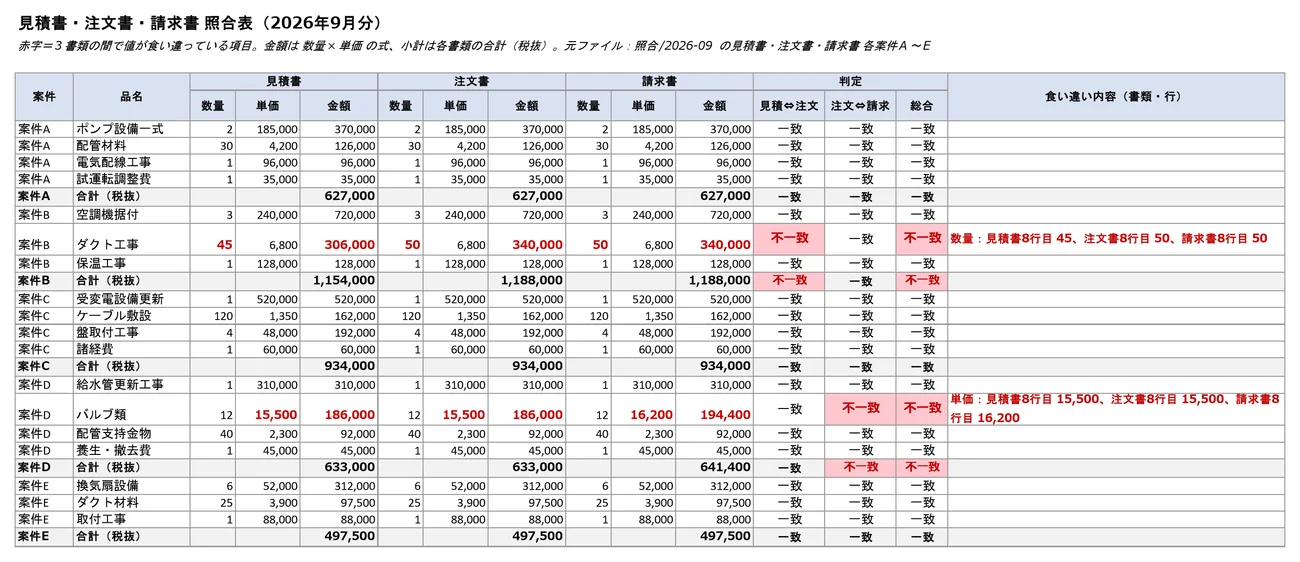 No.35 読む見積・注文・請求を AI に突き合わせさせる三点照合の表を Excel で2分31秒・0.19ドル 約30円
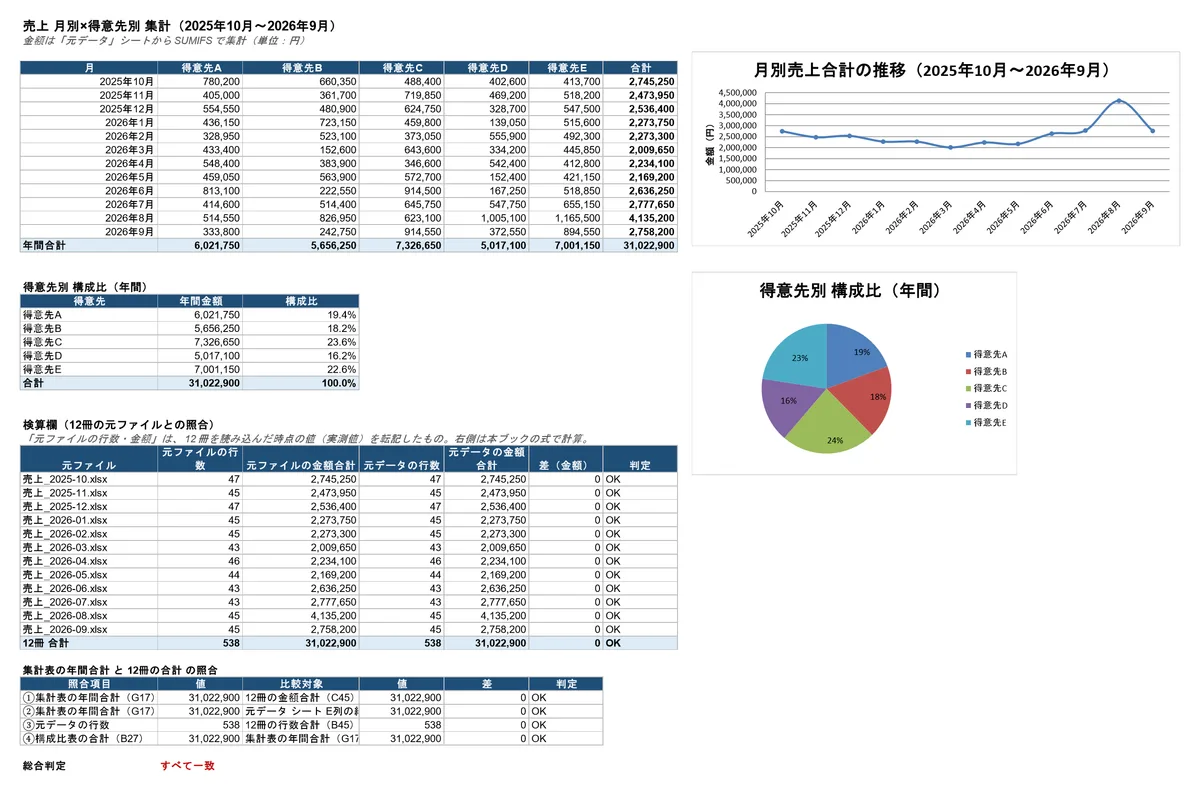 No.36 読む12か月分の売上 Excel を、AI で1冊にまとめる集計とグラフつき2分6秒・0.16ドル 約26円
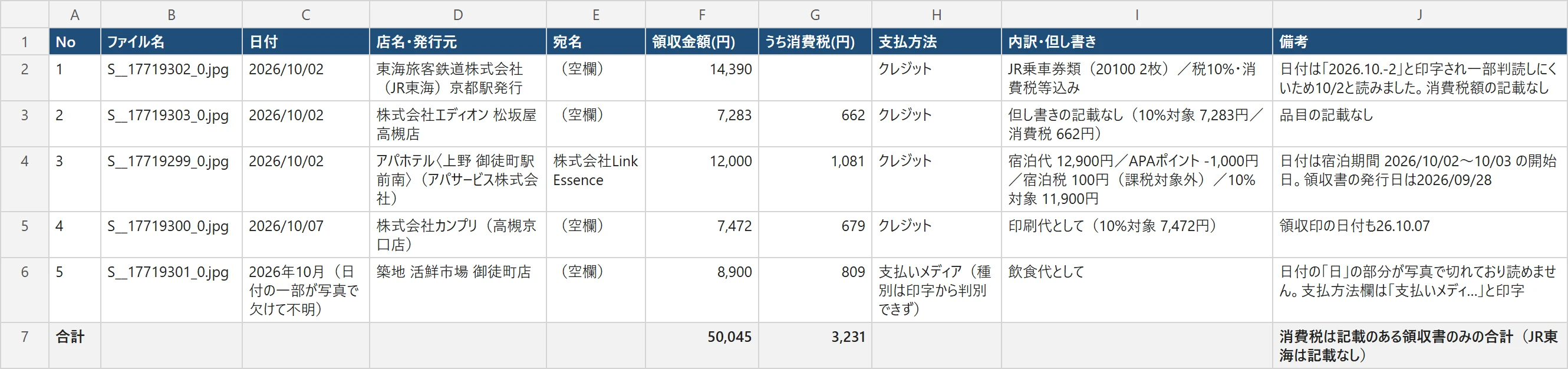 No.37 読む領収書の写真を AI が読んで経費の一覧(Excel)にする読み切れない所は AI が自分で挙げた1分48秒・0.18ドル 約29円
同僚の方にも試してもらうときは
- 案内の
メールに、 その方の メールアドレスを 書いて 返信します。 - 当社が、
その方にも 案内の メールを 送ります。 - その方も、
1-2 と 同じ手で ログインします。
「全員
終わる前に
作った
体験の終わりと、データの削除
- 体験は、
開始から 72時間、 または AI の 利用枠 (5ドル分)を 使い 切った ときの、 早い方で 終わります。 - 体験の
終わりから 3営業日以内に、 体験用の Asotz を 丸ごと 削除し、 削除した 日を メールで お知らせします。 - 消す物:体験中に
入れていただいた 書類・会話・ 作った物・活動の 記録・会社の ルール・予約の すべて。 - 体験中に
AI に 渡った 書類と 会話 (Anthropic 社の 側)も、 同じ ときに 消します。 Anthropic 社の 内部での 最終的な 消去は、 同社の 規定に 従います。 - 残る
物:ログインの 記録 (メールアドレスと 日時)は Cloudflare 社の 側に 残り、 24時間で 消えます。 お申込みの メールは、 当社が ご連絡の ために 保管します。 - 体験版の
データは、 ご契約後の Asotz へは 引き継ぎません。 - 削除の
記録 (消した 後の 一覧が 空である ことの 印字)を お知らせに 添えます。
困ったとき
- 作り直して
ほしい ときは - 『新しく
作って』と 足して 送ります。 - コードが
届かない - 迷惑メールの
フォルダも 見てください。 それでも 届かない ときは support@asotz.com まで ご連絡ください。 - 確認の
枠が 出て 止まった - AI が
答えを 選んで ほしい ときに 出す枠です。 出ている 間、 AI は 待っています。 当てはまる 答えを 選ぶか 下の 欄に 書いて、送信を 押します。 - 「Anthropic 側の
月の 上限に 達しました」と 出た - Anthropic は、
AI を 動かしている 会社です。 体験の 枠を 使い 切った 合図で、 体験は そこで 終わりです。
読めるファイル
Excel・Word・PowerPoint
Asotz がしないこと
- 外部への
送信 (文は 作れます。 送るのは 人です) - 社内の
システム・共有フォルダ・ メールの 受信箱に つなぐ こと - 作った
物を ウェブに 公開する こと (作った 物は、 手元に 落として 使います) - システム・アプリ・Webサイトを
作って、 保守する こと - 画像の
作成 - 税務・法務・労務の
良し悪しの 判断
頼み方のコツ
- 何を
・どれを (ファイル名か 案件の 番号で)・何で 突き合わせるか・どう 出すかを 伝える。 - 最後に
「見直してから 報告して」と 足す。 - 大きな
仕事は 「段取りを 先に 出して」と 頼み、 段取りを 見てから 進めて もらう。 - 気に
なる所は 「ここは 〜の 形に して」と、 ふつうの 言葉で 直しを 頼む。
記録と